

Несмотря на наличие В углу веб-интерфейса Gmail Чат Google не часто получает того внимания, которого заслуживает. Это более мощное и многофункциональное приложение для обмена сообщениями, чем вы могли бы себе представить, а его плавное соединение с другими приложениями и сервисами Google является лишь частью его привлекательности.
Независимо от того, пользуетесь ли вы Google Chat каждый божий день или вообще никогда не пользовались им должным образом, эти советы помогут продемонстрировать, на что он способен — от редактирования сообщений до блокировки настроек конфиденциальности — и как вы можете извлечь из этого максимальную выгоду. Его можно использовать бесплатно в Интернете, на Android и iOS.
Создайте свое собственное пространство
В Google Chat Spaces работают как расширенные групповые чаты: это места, где вам легче работать над проектами или обсуждать темы с выбранными вами людьми. В отличие от стандартных групповых чатов, пространства могут иметь имена и описания и использоваться для назначения задач конкретным людям. Совместное использование файлов также более элегантно реализовано в Spaces.
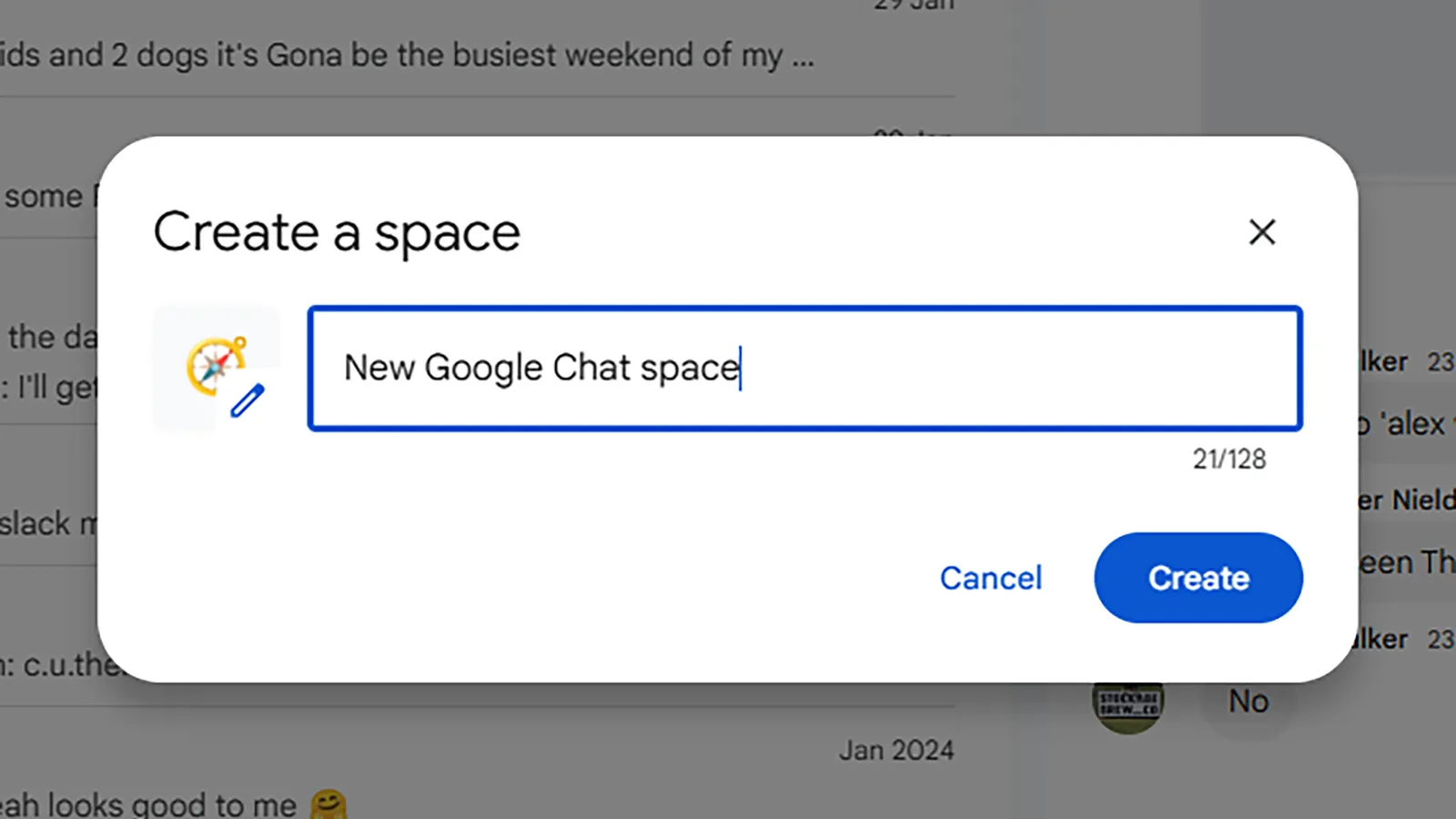
Чтобы создать новое пространство в Интернете, нажмите кнопку Новый чат кнопку (вверху слева), затем Создайте пространство. Вас попросят дать ему имя и дополнительные смайлы для его представления, и он откроется. Сразу же вы получаете кнопки для приглашения новых участников, обмена файлами и назначения задач. Щелкните имя пространства, чтобы найти его настройки, включая параметры истории сообщений.
Обсуждайте свои чаты
Google Chat поддерживает цепочки сообщений, поэтому вы можете выделять отдельные темы в разговорах, не прерывая общий поток. Эти обсуждения доступны в индивидуальных чатах, групповых чатах и пространствах.
Наведите указатель мыши на сообщение (в Интернете) или нажмите и удерживайте сообщение (на мобильном устройстве), чтобы найти возможность ответить в новой цепочке. Значок выглядит как катушка с нитками, которую вы можете использовать в швейном проекте.
Закрепите самые важные сообщения
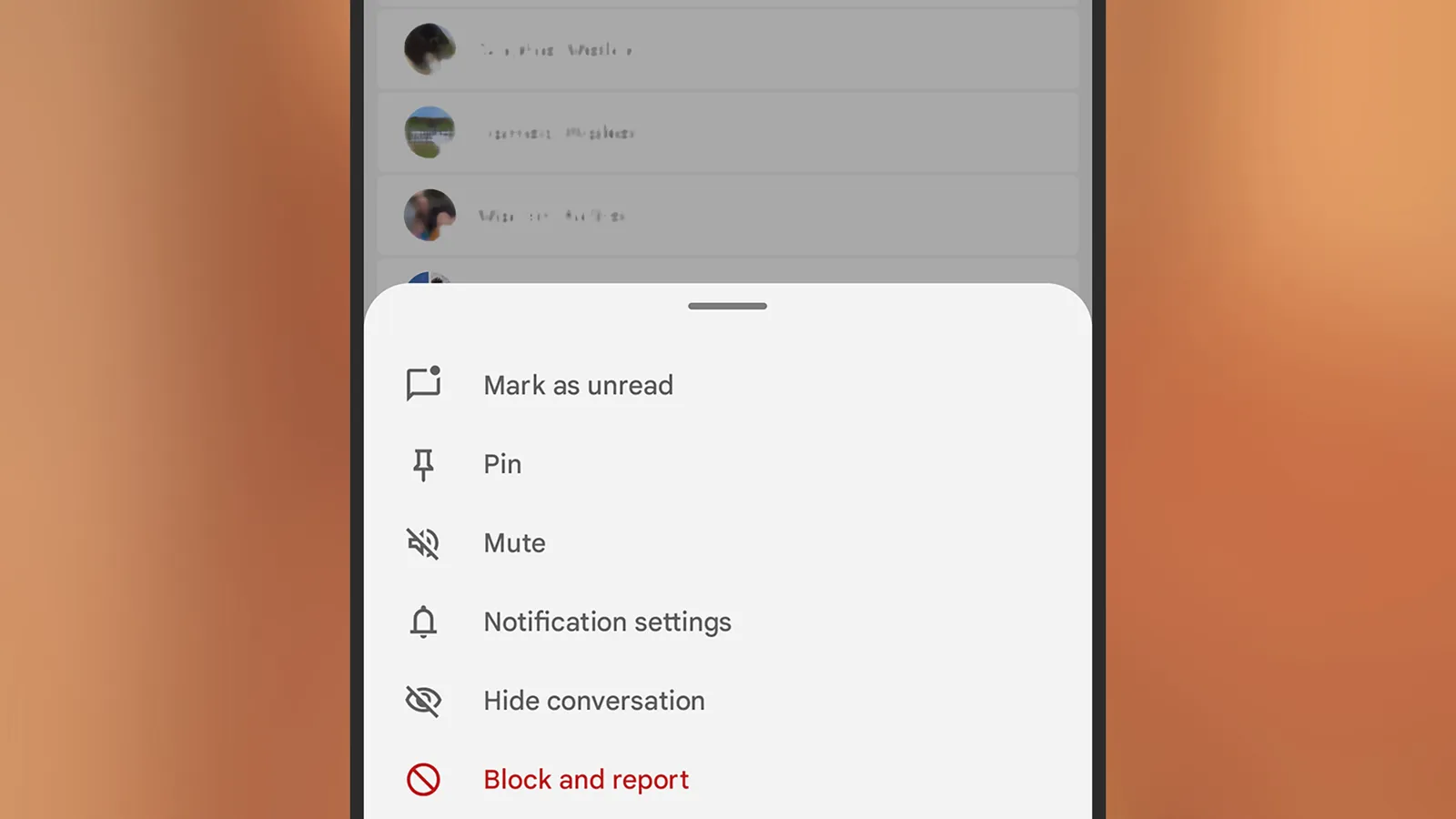
Отдельные чаты могут легко затеряться в куче любого приложения для обмена сообщениями, но Google Chat позволяет закреплять важные разговоры в верхней части списка. В Интернете нажмите три точки рядом с чатом на левой панели навигации, чтобы найти Приколоть вариант. На мобильном телефоне нажмите и удерживайте чат в представлении сообщений. (Нажмите на значок речевого пузыря внизу, чтобы открыть его.)
Разбивайте разговоры на разделы
Еще один способ организовать разговоры в Google Chat — разделить их на разделы — примерно так же, как вы можете использовать папки для электронных писем. Например, у вас могут быть разделы для друзей, членов семьи и коллег по работе или определенные разделы специально для ваших групповых чатов. Эти разделы организуют списки разговоров в Интернете и в мобильных приложениях.
В Интернете нажмите три точки рядом с чатом на левой панели навигации, затем выберите Переместить разговор. Затем вы можете выбрать существующий раздел или создать новый. Вы не можете создавать разделы на мобильных устройствах, но можете просматривать их, если переключитесь на представление разделов с удачным названием; Коснитесь значка с двумя прямоугольниками внизу основного списка чата.
Запланируйте сообщения на будущее
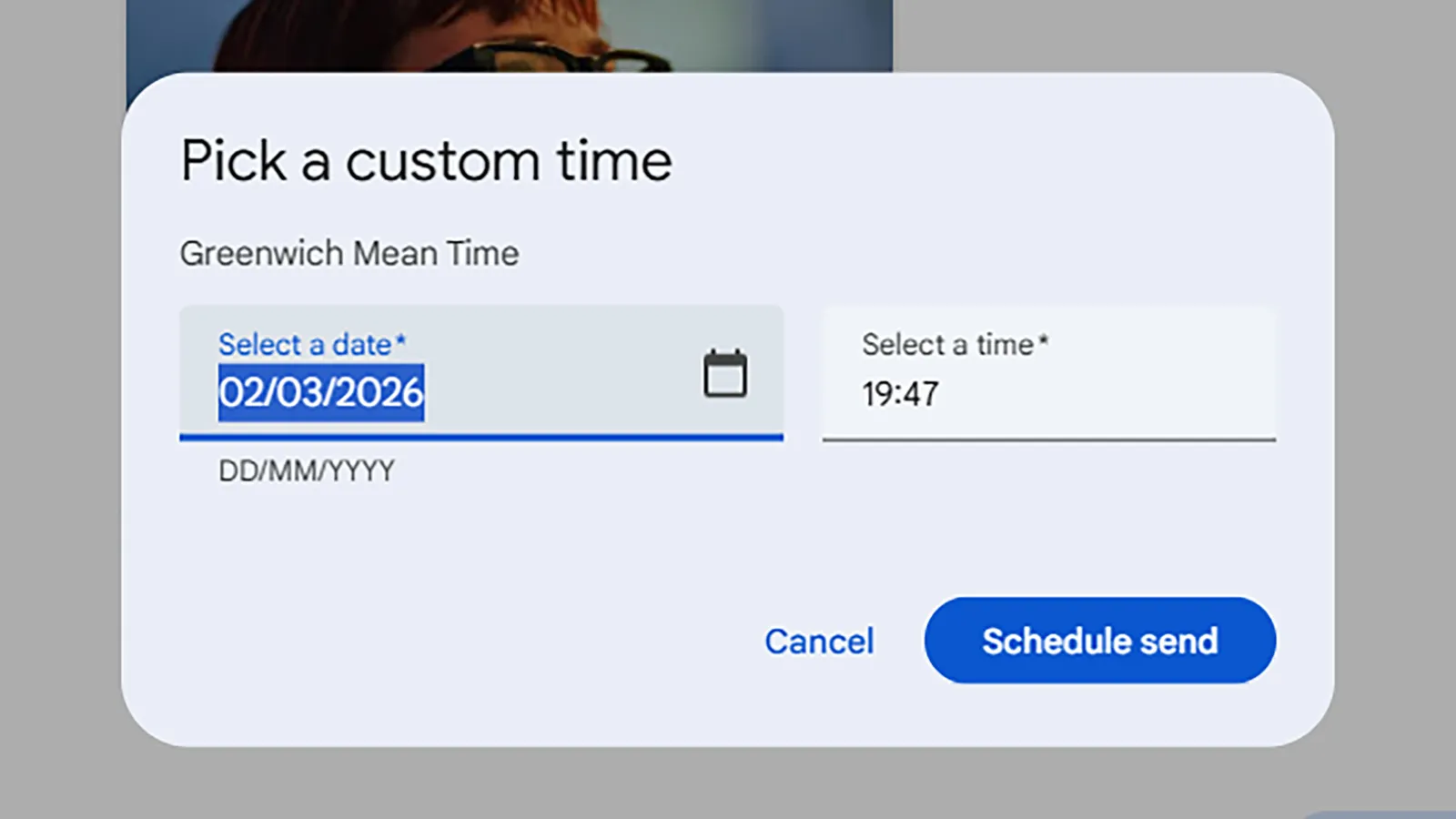
Google Chat имеет встроенное планирование сообщений, но только в веб-приложении. Напишите свое сообщение в поле «Написать», затем нажмите маленькую стрелку вниз слева от стандартной кнопки «Отправить», и вы сможете выбрать определенное время и дату в будущем. Доставка ваших сообщений может быть запланирована на срок до 120 дней вперед.
Используйте Google Chat с другими приложениями Google
Одним из преимуществ использования Google Chat в качестве приложения для обмена сообщениями является то, насколько хорошо он связан с другими продуктами Google: вы можете легко прикреплять ссылки, например, из Календаря Google или файлы с Google Диска. Также можно создать задачу в Задачах Google из сообщения, щелкнув три точки рядом с ним (в Интернете) или нажав и удерживая его (в мобильных приложениях).
Еще одна опция, которую вы увидите в том же всплывающем меню: Переслать во входящие. При этом сообщение (и несколько сопутствующих сообщений) будет отправлено в связанный почтовый ящик Gmail в виде аккуратно отформатированного электронного письма. Вы можете использовать это, например, для отправки важной информации, такой как адреса или номера телефонов, в ваш почтовый ящик или для резервного копирования изображений, которые вы хотите сохранить.
Установите свой статус
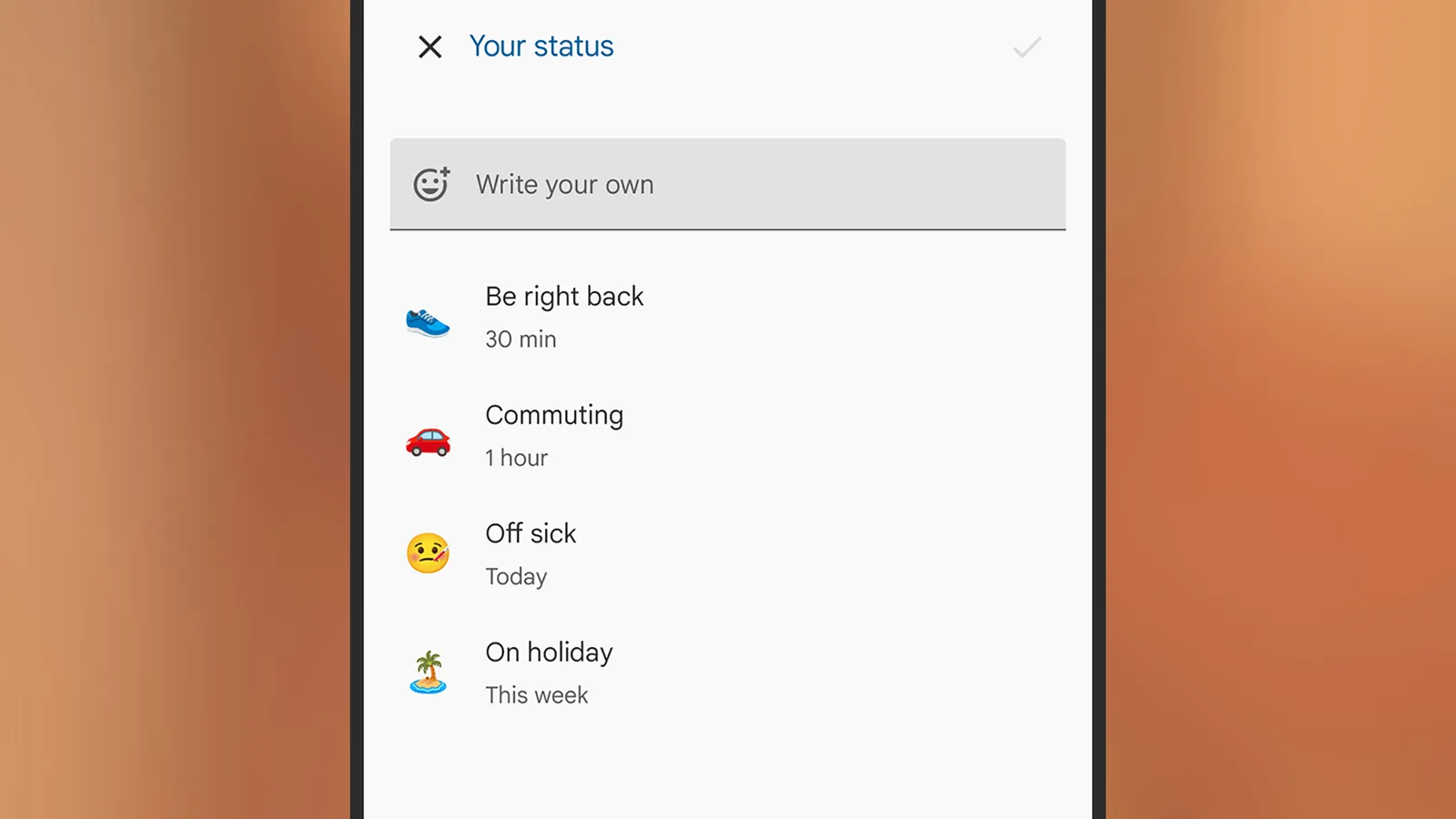
Установка статуса в Google Chat — это простой способ сообщить контактам, когда вы находитесь рядом, находитесь вне рабочего места или находитесь в отсутствии в течение длительного периода времени. В Интернете вы можете щелкнуть индикатор статуса в правом верхнем углу, чтобы изменить его, а на мобильном устройстве вы можете нажать кнопку меню (вверху слева), а затем Добавить статус или стрелка вниз.
Редактировать отправленные вами сообщения
Если вы наведете курсор на сообщение в Интернете или удерживайте сообщение на мобильном телефоне, вы увидите опцию редактирования (значок пера). Вы можете использовать это, чтобы изменить содержимое отправленных вами сообщений — это очень удобно, например, если вам нужно исправить опечатку, — но другие участники чата смогут увидеть, что вы внесли изменения.
Защитите свою конфиденциальность
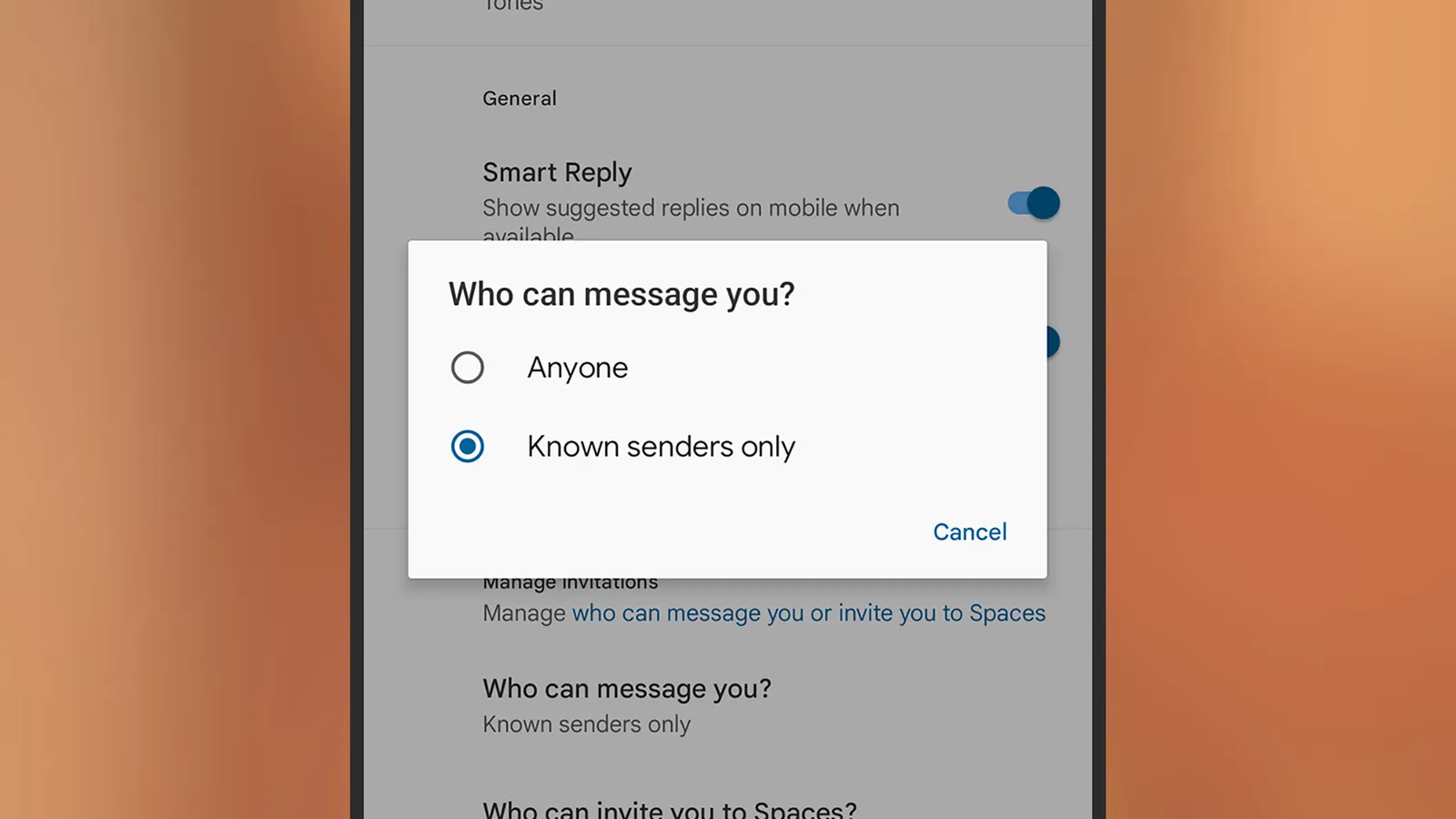
Вы не обязательно хотите, чтобы кто-то и каждый мог получить доступ к вашему адресу электронной почты Google и начать связываться с вами через Google Chat, и вы можете установить меры защиты, чтобы предотвратить это. Вы можете настроить приложение для обмена сообщениями так, чтобы только люди, которые уже есть в вашем списке контактов, могли связываться с вами через платформу Google Chat.
В веб-интерфейсе щелкните значок шестеренки (вверху справа), затем выберите Ограничения доступа чтобы найти подходящие варианты как для отдельных чатов, так и для пространств.
В приложениях для Android и iOS нажмите кнопку «Меню» (вверху слева), затем Настройки. Затем вы увидите Кто может вам написать? и Кто может пригласить вас в Spaces? записи, которые вы можете настроить по мере необходимости.