
Экраны телефонов лучше, чем когда-либо, — больше, четче и ярче, — но они не всегда предлагают лучшие дисплеи для длительных сеансов чтения. Если вам нужно прочитать много текста, вы можете вместо этого обратиться к Kindle или даже к старой доброй физической книге.
Однако есть способы настроить конфигурацию экрана вашего iPhone или телефона Android, чтобы сделать его более подходящим для чтения. Эти изменения снизят вероятность утомления глаз, а также сведут к минимуму беспорядок и сделают чтение более приятным. Вы не превратите свой телефон во что-то, что может конкурировать с электронной книгой или печатным устройством, но вы, безусловно, можете приблизиться к этому.
Настройте параметры дисплея
На самом деле у вас больше контроля над размерами, стилями и цветами шрифтов, используемыми вашим телефоном, чем вы могли себе представить: вы можете сделать текст более читаемым и создать интерфейс, более похожий на Kindle, всего несколькими нажатиями на главной панели настроек.
Если вы используете Android, метки меню будут различаться от модели к модели, но на телефонах Pixel перейдите к Размер дисплея и текст. На следующем экране вы можете настроить размер шрифта по умолчанию и других экранных элементов, чтобы сделать текст более жирным. Темная тема вариант, который вы можете найти, снижает нагрузку на глаза.
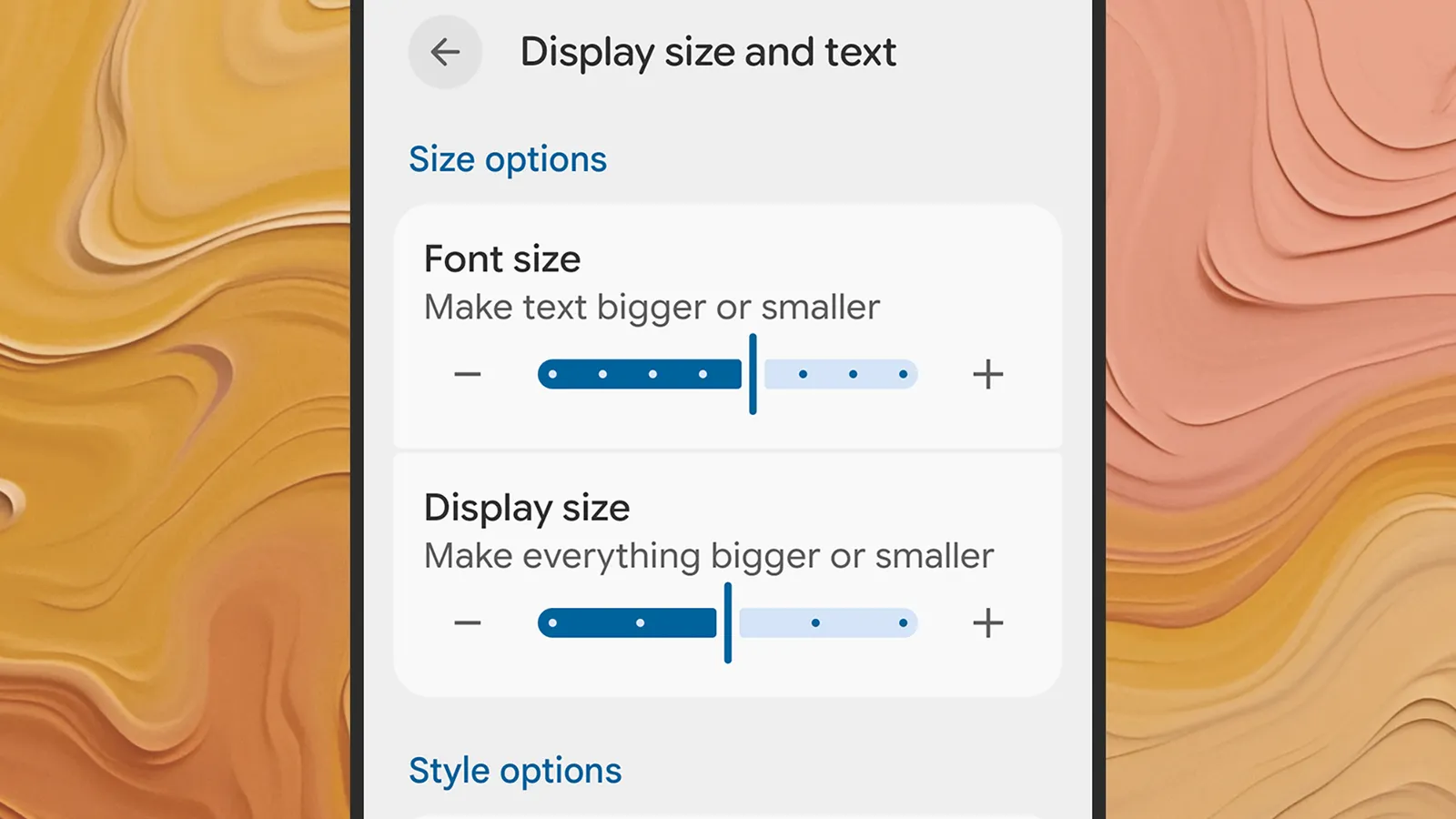
Настройка размера шрифта на Android.С разрешения Дэвида Нилда
На iOS откройте Дисплей и яркость из настроек: Здесь вы найдете Размер текста ползунок, который вы можете настроить, а также Жирный текст тумблер. Как и на Android, здесь есть опция темного режима с помощью переключателя тем в верхней части экрана — выберите Темный чтобы затемнить цвета по всему интерфейсу iOS.
И Android, и iOS также имеют ночной режим чтения, который уменьшает синий свет, излучаемый вашим телефоном, и делает весь дисплей теплее, что должно сделать чтение более приятным. На телефонах Android Pixel выберите Отобразите и коснитесь > Ночной свет. в настройках и на iOS выберите Дисплей и яркость > Ночная смена. В обоих случаях вы можете включить эту функцию вручную или по расписанию.
Используйте режим чтения вашего браузера
Большая часть чтения, которую вы будете читать на своем телефоне, будет осуществляться через веб-браузер, а большинство современных мобильных браузеров имеют специальный режим чтения, который вы можете использовать. Эти режимы уменьшат беспорядок на экране, упростят цветовую схему и выведут основной текст статьи на передний план.
Если вы используете Google Chrome в качестве браузера по умолчанию на Android, нажмите три точки (вверху справа), а затем Показать режим чтения для переключения просмотра статьи, которую вы сейчас читаете. Проведите пальцем вверх по панели в нижней части экрана, чтобы изменить параметры шрифта и цвета. Коснитесь значка режима чтения (справа от адресной строки), чтобы вернуться к обычному виду браузера.